Domain aufkleber-express.de kaufen?
Wir ziehen mit dem Projekt
aufkleber-express.de um.
Sind Sie am Kauf der Domain
aufkleber-express.de interessiert?
domain@kv-gmbh.de · 0541-91531010
Domain aufkleber-express.de kaufen?
Wie kann ich PDF-Etiketten ausdrucken?
Um PDF-Etiketten auszudrucken, öffne das PDF-Dokument mit einem PDF-Reader wie Adobe Acrobat oder einem anderen PDF-Viewer. Wähle dann die Option "Drucken" aus dem Menü oder drücke die Tastenkombination "Strg + P". Stelle sicher, dass der richtige Drucker ausgewählt ist und passe die Druckeinstellungen wie Papierformat und Anzahl der Kopien an. Klicke dann auf "Drucken", um die Etiketten auszudrucken. **
Wie kopiere ich PowerPoint-Folien als PDF?
Um PowerPoint-Folien als PDF zu kopieren, öffne die Präsentation und klicke auf "Datei" und dann auf "Speichern unter". Wähle als Dateiformat "PDF" aus und speichere die Datei an einem gewünschten Speicherort. Du kannst auch auswählen, ob du alle Folien oder nur bestimmte Folien als PDF kopieren möchtest. **


Ähnliche Suchbegriffe für PDF-Verbindung
Top-Angebote
Produkte zum Begriff PDF-Verbindung:
-
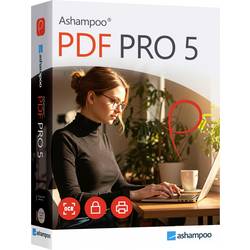
Markt & Technik 81606 PDF PRO 5 Windows PDF-SoftwareDas Komplettpaket für Deine PDFs – schnell, stark, einfach PDF Pro 5 ist die Komplettlösung für die einfache Bearbeitung Deiner PDFs. Diese PDF Software umfasst alle Werkzeuge zum Erstellen, Konvertieren, Bearbeiten, Zusammenfügen und Schützen von PDF-Dateien. Produziere mit dem PDF Creator signierte Dateien, die überall lesbar sind, immer die optimale Größe haben und mit Verschlüsselung gesichert werden können. Erstelle oder ändere nach Belieben interaktive Formulare oder bearbeite bestehende PDFs wie ein ganz normales Word-Dokument!29,99 €*Versand: 4,95 €Sichere Weiterleitung zum Anbieter
-
PDF Volltext Tool zum Erstellen von durchsuchbaren PDF-DateienPDF Volltext Tool - Erstellt einfach durchsuchbare PDF - DateienDas für Windows-PC entwickelte Programm konvertiert TIF- und PDF- Dateien in nach Textinhalten durchsuchbare PDF – Dateien.Über das einfach zu bedienende Konfigurationsmenü definieren Sie das von Ihnen gewünschte Import- und Export-Verzeichnis sowie den Programm-Start. Dieser kann automatisch oder manuell über den Start-/Stop Button erfolgen.Als Eingangsformat werden TIF- und PDF-Dateien unterstützt. Im TIF-Format vorliegende Dokumente werden konvertiert und im Exportverzeichnis als PDF-Volltext-Dokument gespeichert.Der PDF Volltext Tool ist nicht nur leistungsstark sondern zudem extrem preiswert, da die integrierte OCR Engine nicht limitiert ist. Funktionsüberblick• Programmstart automatisch bei PC-Start oder manuell über Start- / Stop- Button• Verarbeitung über Import- und Exportverzeichnis• Konvertierung des Dateiformats TIF nach PDF bzw. PDF nach PDF (mit PDF Volltext)• Bildung und Einbettung des PDF Volltext je PDF-DateiUnterstützte DateiformateIm Importverzeichnis SinglePage TIF Multipage TIF PDFIm Exportverzeichis PDF mit integriertem Volltext (durchsuchbare PDF)Jeweils unter Beibehaltung des Bildmodus: Schwarz/Weiß-, Graustufe- oder Color.Systemvoraussetzung Arbeitsplatz Computer mit mindestens 2 GB Arbeitsspeicher (RAM)Betriebssystem Microsoft Windows 7 Microsoft Windows 8 Microsoft Windows 10 SupportvertragIn der aktuellen Version ist kein Support mehr im Kaufpreis enthalten. Optional können Sie telefonischen Support beauftragen. AnwendungsmöglichkeitenPDF Volltext Dateien ermöglichen: Das Finden von Textinhalten innerhalb einer mehrseitigen PDF-Datei (Fundstellensuche) Das Finden von PDF-Dateien, in denen der gesuchte Begriff enthalten ist per Windows Suchfunktion*Daraus ergeben sich erweiterte Vorteile beim Speichern und Verwalten von PDF-Dateien, wie die Reduzierung der Dateinamenslänge auf Dokumentnummer und nicht mehr auf „sprechende“ Dateinamen die Auskunft über den Dateiinhalt geben, wie z.B. Dokumentart+Dokumentnummer+usw.Die ordnerübergreifende Suchmöglichkeit nach Datei-Inhalten vereinfacht die Dokumentenverwaltung und deren Zuordnung, z.B. können Dokumente aus dem Jahr 2013 nach Dokumentart (Angebote, Aufträge, Lieferscheine, Rechnungen) gruppiert werden, die Firma als zusätzlicher Gruppierungs-Ordner kann entfallen. Das schafft verbesserte Übersichtlichkeit für den/die Benutzer und in der Datenverwaltung allgemein.Die Suche nach Datei-Inhalten, wie z.B. einer Seriennummer oder einem Artikel aus dem Lieferjahr 2013, der von mehreren Lieferanten bezogen wurde stellt kein Problem mehr dar. *Microsoft Indexierungsdienst muß aktiviert und konfiguriert sein249,00 €*Versand: 5,80 €Sichere Weiterleitung zum Anbieter
-
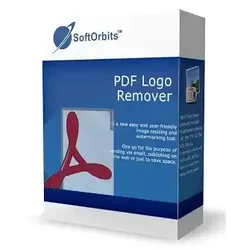
PDF Logo RemoverWie man Wasserzeichen aus PDF-Dateien entfernt Mit dieser einfach zu bedienenden und intuitiven PDF Watermark Remover Software können Sie schnell und einfach Wasserzeichen oder Logos aus PDF-Dateien entfernen. PDF Logo Remover ermöglicht es Ihnen, Logos, Wasserzeichen, Stempel und vieles mehr aus PDF-Dateien zu entfernen. Es kann für eine Datei oder mehrere Dateien im Batch-Modus verwendet werden. Warum löschen Menschen PDF-Wasserzeichen? Die Software PDF Watermark Remover wird aus den folgenden Gründen verwendet: Sie können den Hintergrund aus einer PDF-Datei entfernen, um beim Drucken Tinte und Toner zu sparen. Sie können Bilder und Text, den sie nicht benötigen, aus einer PDF-Datei entfernen. Sie können das Leseerlebnis verbessern, indem sie Ablenkungen entfernen. Bilder aus PDF-Dateien entfernen Mit der PDF Watermark Remover Software können Sie schnell und einfach Bilder aus Ihrer PDF-Datei entfernen. Sie können die Datei, die Sie bearbeiten möchten, zur Liste der PDF-Quelldateien hinzufügen. Sie können einen Zielordner wählen oder denselben Ordner verwenden, indem Sie Originaldateien überschreiben Das Programm scannt Ihre Datei und zeigt Ihnen alle eingebetteten Bilder an. Sie können auf die Bilder klicken, die Sie entfernen möchten, und sie der Liste Zu entfernende Wasserzeichen hinzufügen. Wenn Sie einen Fehler gemacht haben, können Sie auf die Schaltfläche Ausgewählte entfernen klicken, um das Bild zu behalten. Klicken Sie auf die Schaltfläche Weiter, und die Software entfernt die Bilder oder den Text aus Ihrer PDF-Datei. Das Entfernen von Bildern aus einer PDF-Datei ist mit nur wenigen Klicks ganz einfach. PDF-Wasserzeichen-Entfernungsprogramm Das PDF-Wasserzeichen-Entfernungswerkzeug findet intuitiv Wasserzeichen, die Sie entfernen können. Vielleicht müssen Sie sie entfernen, um das Dokument besser lesen zu können, oder sie stören. In jedem Fall zeigt Ihnen die Software beim Hochladen der PDF-Datei automatisch Optionen für das zu entfernende Wasserzeichen an, und Sie fügen es einfach hinzu und klicken auf Weiter, um es zu entfernen. Die PDF-Datei wird in dem von Ihnen gewählten Zielordner ohne das Wasserzeichen angezeigt. Es ist ein einfacher Vorgang. Systemvoraussetzungen: Betriebssystem: Windows 7, Windows 10, Windows 1139,95 €*Versand: 0,00 €Sichere Weiterleitung zum Anbieter
-
Nitro PDF StandardNitro PDF Standard Subscription – Ihre smarte PDF-Lösung Eine Suite leistungsstarker PDF-Bearbeitungs-Tools: Mit dem Nitro PDF Standard-Tarif erhalten Sie alles, was Sie zum einfachen Erstellen, Bearbeiten, Konvertieren, Kombinieren und gemeinsamen Bearbeiten von PDFs benötigen – alles zu einem unschlagbaren Preis. Wichtig: Das frühere Nitro Pro wurde weiterentwickelt und erscheint jetzt unter dem Namen Nitro PDF Standard – moderner, leistungsstärker und noch benutzerfreundlicher. Professionelle PDF-Funktionen für Alltag und Business Bearbeiten Sie PDFs so einfach wie Word-Dokumente – ganz ohne Einarbeitungszeit. Ideal für alle, die mit digitalen Dokumenten effizient arbeiten möchten. Leistungsstarke PDF-Konvertierung PDF-Erstellung: Wandeln Sie Word-, Excel- oder PowerPoint-Dateien präzise in PDFs um. Bearbeitung in Echtzeit: Ändern Sie Texte, Bilder oder Seiten direkt – ohne vorherige Konvertierung. Dateien kombinieren: Fassen Sie mehrere Dokumente zu einer übersichtlichen PDF zusammen. Zusammenarbeit & Sicherheit Kommentarfunktionen: Markieren, notieren und im Team Feedback geben – alles direkt im Dokument. Sicherheitsfeatures: Schützen Sie Ihre PDF-Dateien mit Passwörtern und Zugriffsrechten. Optimiert für Office und Teamwork Exportfunktionen: PDF-Dateien lassen sich problemlos in bearbeitbare Office-Formate zurückführen. Benutzerfreundlichkeit: Die vertraute Oberfläche im Office-Stil sorgt für einen schnellen Einstieg ohne Schulungsaufwand. Integration: Lässt sich ideal in bestehende Workflows und IT-Infrastrukturen integrieren. Erhalten Sie mit unserem PDF Standard-Tarif erweiterte Funktionen Verändern Sie die Arbeitsweise Ihres Teams und eliminieren Sie manuelle Aufgaben mit dem Nitro PDF Standard-Tarif. Für eine geringe monatliche Gebühr erhalten Sie Zugang zu erweiterten Funktionen wie digitalen Signaturen, Batch-OCR und leistungsstarken Integrationen, um Arbeitsabläufe zu optimieren. Es ist die perfekte Lösung für Einzelpersonen, Teams und Unternehmen, die unternehmenstaugliche Tools ohne den Preis für Unternehmen suchen. Leistungsstarke Funktionen für einfache, sichere PDF-Bearbeitung Verbesserte PDF-Bearbeitung Erstellen, kombinieren und konvertieren Sie PDF-Dateien mit professionellen Tools – inklusive OCR und digitaler Signatur. Nahtlose Integrationen Nutzen Sie Verbindungen zu Dropbox, Box, OneDrive, SharePoint oder iManage für automatisierte Workflows. KI-Funktionen für mehr Produktivität Fragen stellen, Inhalte zusammenfassen oder Daten extrahieren – die Nitro-KI unterstützt Sie intelligent in mehreren Sprachen. Zentrale cloud-basierte Verwaltung Über Nitro Workspace erhalten Sie Zugriff auf fortschrittliche Online-Tools, Installationspakete und Soforthilfe – alles an einem Ort. Sicherheit und Compliance, denen Sie vertrauen können Bei Nitro steht die Sicherheit Ihrer Daten an erster Stelle – vom ersten Mausklick bis zur finalen Signatur. Dank eines umfassenden Sicherheitsprogramms erfüllt Nitro PDF Standard international anerkannte Sicherheits- und Datenschutzstandards wie SOC 2 , HIPAA , QTSP und ISO 27001 . Das bedeutet: Ihre Dokumente und sensiblen Informationen sind jederzeit nach höchsten Compliance-Vorgaben geschützt. Nitro investiert kontinuierlich in modernste Sicherheitsmaßnahmen, um sich den ständig wandelnden Bedrohungslagen proaktiv entgegenzustellen. Die Standorte in Australien, Toronto und Dublin operieren unter strengen nationalen Datenschutzgesetzen – ein weiterer Garant dafür, dass Ihre Daten vertraulich, integer und verfügbar bleiben. Vertrauen Sie auf eine Lösung, die nicht nur leistungsstark, sondern auch absolut sicher ist – entwickelt für die Anforderungen moderner Unternehmen und verantwortungsbewusster Anwender. Entdecken Sie Tools für die PDF-Bearbeitung mit Mehrwert Unübertroffene Werte und Flexibilität Erhalten Sie erweiterte PDF-Bearbeitungsfunktionen zu einem Bruchteil der Kosten – ohne versteckte Gebühren, ohne Kompromisse. Skalierbar für wachsende Teams Verwalten Sie Benutzer effizient über das Nitro Admin-Portal – ideal für Unternehmen mit wachsenden Anforderungen. Einfache, intuitive Benutzeroberfläche Dank Office-ähnlichem Layout gelingt der Einstieg in die PDF-Bearbeitung ganz ohne Schulungsaufwand. Robuste, vertrauenswürdige Sicherheit Mit Passwortschutz, Schwärzen und weiteren Sicherheitsfunktionen bleiben Ihre Dokumente geschützt. Modernste KI-Tools Nutzen Sie smarte Automatisierungen zur Optimierung von Dokumentenprozessen – schnell, sicher und effizient. Vergleich der Funktionen: Nitro PDF Standard vs. Nitro PDF Plus Funktion Nitro PDF Standard Nitro PDF Plus Lizenzierung Subscription Subscription Anzahl der Benutzer 1 - 20+ 20+ Core PDF Features PDFs erstellen & Dateien zusammenführen ✓ ✓ Dateien in/aus PDF konvertieren ✓ ✓ PDF-Dateien bearbeiten ✓ ✓ PDFs prüfen, markieren & kommentieren ✓ ✓ Formulare erstellen, ausfüllen, signieren, senden & speichern ✓ ✓ PDFs sicher aufbewahren ✓ ✓ Dokumente selbst signieren ✓ ✓ Anpassen der Ribbon-Registerk...104,95 €*Versand: 0,00 €Sichere Weiterleitung zum Anbieter


-
Wie entferne ich Werbung aus einem PDF mit PDF Complete?
Um Werbung aus einem PDF mit PDF Complete zu entfernen, öffnen Sie das PDF in der Software. Klicken Sie dann auf das Werkzeug "Text bearbeiten" und markieren Sie den Bereich mit der Werbung. Drücken Sie die Entf-Taste auf Ihrer Tastatur, um den Text zu löschen. Speichern Sie das PDF anschließend, um die Änderungen zu übernehmen. **
-
Soll man Mathevorlesungen mitschreiben, obwohl alle Folien als PDF vorhanden sind?
Es kann hilfreich sein, Mathevorlesungen mitzuschreiben, auch wenn alle Folien als PDF vorhanden sind. Das Mitschreiben ermöglicht es, den Stoff aktiv zu verarbeiten und wichtige Informationen zu markieren oder zu ergänzen. Zudem kann das Mitschreiben helfen, sich besser auf die Vorlesung zu konzentrieren und den Stoff besser zu verstehen. **
-
Wie kann man in PowerPoint zwei Folien auf ein Blatt als PDF drucken?
Um zwei Folien auf ein Blatt als PDF in PowerPoint zu drucken, können Sie die Option "Handzettel" wählen. Gehen Sie dazu auf "Datei" > "Drucken" und wählen Sie unter "Druckeinstellungen" die Option "Handzettel" aus. Stellen Sie sicher, dass Sie die gewünschte Anzahl der Folien pro Seite auswählen, bevor Sie auf "Als PDF speichern" klicken. **
-
Wie kann ich ein RGB-Bild in ein Druck-PDF umwandeln?
Um ein RGB-Bild in ein Druck-PDF umzuwandeln, müssen Sie sicherstellen, dass Ihr Bild im CMYK-Farbmodus vorliegt. Öffnen Sie das Bild in einem Bildbearbeitungsprogramm wie Adobe Photoshop und ändern Sie den Farbmodus in CMYK. Speichern Sie das Bild dann als PDF-Datei ab. **

Wie kann ich mit PDF Creator ein PDF erstellen, ohne dass sich PDF Architekt öffnet?
Um mit PDF Creator ein PDF zu erstellen, ohne dass sich PDF Architekt öffnet, musst du sicherstellen, dass PDF Architekt nicht als Standardprogramm für das Öffnen von PDF-Dateien festgelegt ist. Gehe dazu in die Einstellungen deines Computers und ändere das Standardprogramm für PDF-Dateien auf PDF Creator. Dadurch wird PDF Architekt umgangen und das PDF wird direkt mit PDF Creator erstellt. **
Welche Vorteile hat PDF und warum verwenden alle PDF?
PDF (Portable Document Format) hat mehrere Vorteile, die es zu einem beliebten Dateiformat machen. Erstens ist es plattformunabhängig, was bedeutet, dass es auf verschiedenen Betriebssystemen und Geräten gleich aussehen wird. Zweitens behält es das ursprüngliche Layout und die Formatierung eines Dokuments bei, unabhängig von der Software oder dem Gerät, auf dem es geöffnet wird. Drittens bietet es eine hohe Sicherheit, da PDFs verschlüsselt und mit Passwörtern geschützt werden können, um unbefugten Zugriff zu verhindern. **
Top-Angebote
Produkte zum Begriff PDF-Verbindung:
-
Flip PDFFlip PDF Meistern: Von PDF zu Interaktiven Publikationen in Minuten Flip PDF verwandelt statische Dokumente in dynamische, interaktive Publikationen mit realistischen Blättereffekten in nur wenigen Minuten. Diese innovative Software ermöglicht es Nutzern, beeindruckende eBooks zu erstellen, die auf allen Geräten einwandfrei funktionieren. Besonders bemerkenswert ist die Fähigkeit, Flip PDF Pages mit Logos, Wasserzeichen und verschiedenen Vorlagen zu personalisieren, was die Markenidentität erheblich stärkt. Außerdem ist die Software sowohl für Windows als auch als Flip PDF Mac Version verfügbar und unterstützt 11 verschiedene Sprachen, darunter Deutsch, Englisch und Französisch. Dadurch wird das Programm für ein weltweites Publikum zugänglich. Die erstellten Publikationen können nicht nur online veröffentlicht, sondern auch per E-Mail versendet oder auf physischen Medien wie CDs und U...74,95 €*Versand: 0,00 €Sichere Weiterleitung zum Anbieter
-
Markt & Technik 81606 PDF PRO 5 Windows PDF-SoftwareDas Komplettpaket für Deine PDFs – schnell, stark, einfach PDF Pro 5 ist die Komplettlösung für die einfache Bearbeitung Deiner PDFs. Diese PDF Software umfasst alle Werkzeuge zum Erstellen, Konvertieren, Bearbeiten, Zusammenfügen und Schützen von PDF-Dateien. Produziere mit dem PDF Creator signierte Dateien, die überall lesbar sind, immer die optimale Größe haben und mit Verschlüsselung gesichert werden können. Erstelle oder ändere nach Belieben interaktive Formulare oder bearbeite bestehende PDFs wie ein ganz normales Word-Dokument!29,99 €*Versand: 4,95 €Sichere Weiterleitung zum Anbieter
-
PDF Volltext Tool zum Erstellen von durchsuchbaren PDF-DateienPDF Volltext Tool - Erstellt einfach durchsuchbare PDF - DateienDas für Windows-PC entwickelte Programm konvertiert TIF- und PDF- Dateien in nach Textinhalten durchsuchbare PDF – Dateien.Über das einfach zu bedienende Konfigurationsmenü definieren Sie das von Ihnen gewünschte Import- und Export-Verzeichnis sowie den Programm-Start. Dieser kann automatisch oder manuell über den Start-/Stop Button erfolgen.Als Eingangsformat werden TIF- und PDF-Dateien unterstützt. Im TIF-Format vorliegende Dokumente werden konvertiert und im Exportverzeichnis als PDF-Volltext-Dokument gespeichert.Der PDF Volltext Tool ist nicht nur leistungsstark sondern zudem extrem preiswert, da die integrierte OCR Engine nicht limitiert ist. Funktionsüberblick• Programmstart automatisch bei PC-Start oder manuell über Start- / Stop- Button• Verarbeitung über Import- und Exportverzeichnis• Konvertierung des Dateiformats TIF nach PDF bzw. PDF nach PDF (mit PDF Volltext)• Bildung und Einbettung des PDF Volltext je PDF-DateiUnterstützte DateiformateIm Importverzeichnis SinglePage TIF Multipage TIF PDFIm Exportverzeichis PDF mit integriertem Volltext (durchsuchbare PDF)Jeweils unter Beibehaltung des Bildmodus: Schwarz/Weiß-, Graustufe- oder Color.Systemvoraussetzung Arbeitsplatz Computer mit mindestens 2 GB Arbeitsspeicher (RAM)Betriebssystem Microsoft Windows 7 Microsoft Windows 8 Microsoft Windows 10 SupportvertragIn der aktuellen Version ist kein Support mehr im Kaufpreis enthalten. Optional können Sie telefonischen Support beauftragen. AnwendungsmöglichkeitenPDF Volltext Dateien ermöglichen: Das Finden von Textinhalten innerhalb einer mehrseitigen PDF-Datei (Fundstellensuche) Das Finden von PDF-Dateien, in denen der gesuchte Begriff enthalten ist per Windows Suchfunktion*Daraus ergeben sich erweiterte Vorteile beim Speichern und Verwalten von PDF-Dateien, wie die Reduzierung der Dateinamenslänge auf Dokumentnummer und nicht mehr auf „sprechende“ Dateinamen die Auskunft über den Dateiinhalt geben, wie z.B. Dokumentart+Dokumentnummer+usw.Die ordnerübergreifende Suchmöglichkeit nach Datei-Inhalten vereinfacht die Dokumentenverwaltung und deren Zuordnung, z.B. können Dokumente aus dem Jahr 2013 nach Dokumentart (Angebote, Aufträge, Lieferscheine, Rechnungen) gruppiert werden, die Firma als zusätzlicher Gruppierungs-Ordner kann entfallen. Das schafft verbesserte Übersichtlichkeit für den/die Benutzer und in der Datenverwaltung allgemein.Die Suche nach Datei-Inhalten, wie z.B. einer Seriennummer oder einem Artikel aus dem Lieferjahr 2013, der von mehreren Lieferanten bezogen wurde stellt kein Problem mehr dar. *Microsoft Indexierungsdienst muß aktiviert und konfiguriert sein249,00 €*Versand: 5,80 €Sichere Weiterleitung zum Anbieter
-
Wie kann ich PDF-Etiketten ausdrucken?
Um PDF-Etiketten auszudrucken, öffne das PDF-Dokument mit einem PDF-Reader wie Adobe Acrobat oder einem anderen PDF-Viewer. Wähle dann die Option "Drucken" aus dem Menü oder drücke die Tastenkombination "Strg + P". Stelle sicher, dass der richtige Drucker ausgewählt ist und passe die Druckeinstellungen wie Papierformat und Anzahl der Kopien an. Klicke dann auf "Drucken", um die Etiketten auszudrucken. **
-
Wie kopiere ich PowerPoint-Folien als PDF?
Um PowerPoint-Folien als PDF zu kopieren, öffne die Präsentation und klicke auf "Datei" und dann auf "Speichern unter". Wähle als Dateiformat "PDF" aus und speichere die Datei an einem gewünschten Speicherort. Du kannst auch auswählen, ob du alle Folien oder nur bestimmte Folien als PDF kopieren möchtest. **
-
Wie entferne ich Werbung aus einem PDF mit PDF Complete?
Um Werbung aus einem PDF mit PDF Complete zu entfernen, öffnen Sie das PDF in der Software. Klicken Sie dann auf das Werkzeug "Text bearbeiten" und markieren Sie den Bereich mit der Werbung. Drücken Sie die Entf-Taste auf Ihrer Tastatur, um den Text zu löschen. Speichern Sie das PDF anschließend, um die Änderungen zu übernehmen. **
-
Soll man Mathevorlesungen mitschreiben, obwohl alle Folien als PDF vorhanden sind?
Es kann hilfreich sein, Mathevorlesungen mitzuschreiben, auch wenn alle Folien als PDF vorhanden sind. Das Mitschreiben ermöglicht es, den Stoff aktiv zu verarbeiten und wichtige Informationen zu markieren oder zu ergänzen. Zudem kann das Mitschreiben helfen, sich besser auf die Vorlesung zu konzentrieren und den Stoff besser zu verstehen. **
Ähnliche Suchbegriffe für PDF-Verbindung
-
PDF Logo RemoverWie man Wasserzeichen aus PDF-Dateien entfernt Mit dieser einfach zu bedienenden und intuitiven PDF Watermark Remover Software können Sie schnell und einfach Wasserzeichen oder Logos aus PDF-Dateien entfernen. PDF Logo Remover ermöglicht es Ihnen, Logos, Wasserzeichen, Stempel und vieles mehr aus PDF-Dateien zu entfernen. Es kann für eine Datei oder mehrere Dateien im Batch-Modus verwendet werden. Warum löschen Menschen PDF-Wasserzeichen? Die Software PDF Watermark Remover wird aus den folgenden Gründen verwendet: Sie können den Hintergrund aus einer PDF-Datei entfernen, um beim Drucken Tinte und Toner zu sparen. Sie können Bilder und Text, den sie nicht benötigen, aus einer PDF-Datei entfernen. Sie können das Leseerlebnis verbessern, indem sie Ablenkungen entfernen. Bilder aus PDF-Dateien entfernen Mit der PDF Watermark Remover Software können Sie schnell und einfach Bilder aus Ihrer PDF-Datei entfernen. Sie können die Datei, die Sie bearbeiten möchten, zur Liste der PDF-Quelldateien hinzufügen. Sie können einen Zielordner wählen oder denselben Ordner verwenden, indem Sie Originaldateien überschreiben Das Programm scannt Ihre Datei und zeigt Ihnen alle eingebetteten Bilder an. Sie können auf die Bilder klicken, die Sie entfernen möchten, und sie der Liste Zu entfernende Wasserzeichen hinzufügen. Wenn Sie einen Fehler gemacht haben, können Sie auf die Schaltfläche Ausgewählte entfernen klicken, um das Bild zu behalten. Klicken Sie auf die Schaltfläche Weiter, und die Software entfernt die Bilder oder den Text aus Ihrer PDF-Datei. Das Entfernen von Bildern aus einer PDF-Datei ist mit nur wenigen Klicks ganz einfach. PDF-Wasserzeichen-Entfernungsprogramm Das PDF-Wasserzeichen-Entfernungswerkzeug findet intuitiv Wasserzeichen, die Sie entfernen können. Vielleicht müssen Sie sie entfernen, um das Dokument besser lesen zu können, oder sie stören. In jedem Fall zeigt Ihnen die Software beim Hochladen der PDF-Datei automatisch Optionen für das zu entfernende Wasserzeichen an, und Sie fügen es einfach hinzu und klicken auf Weiter, um es zu entfernen. Die PDF-Datei wird in dem von Ihnen gewählten Zielordner ohne das Wasserzeichen angezeigt. Es ist ein einfacher Vorgang. Systemvoraussetzungen: Betriebssystem: Windows 7, Windows 10, Windows 1139,95 €*Versand: 0,00 €Sichere Weiterleitung zum Anbieter
-
Nitro PDF StandardNitro PDF Standard Subscription – Ihre smarte PDF-Lösung Eine Suite leistungsstarker PDF-Bearbeitungs-Tools: Mit dem Nitro PDF Standard-Tarif erhalten Sie alles, was Sie zum einfachen Erstellen, Bearbeiten, Konvertieren, Kombinieren und gemeinsamen Bearbeiten von PDFs benötigen – alles zu einem unschlagbaren Preis. Wichtig: Das frühere Nitro Pro wurde weiterentwickelt und erscheint jetzt unter dem Namen Nitro PDF Standard – moderner, leistungsstärker und noch benutzerfreundlicher. Professionelle PDF-Funktionen für Alltag und Business Bearbeiten Sie PDFs so einfach wie Word-Dokumente – ganz ohne Einarbeitungszeit. Ideal für alle, die mit digitalen Dokumenten effizient arbeiten möchten. Leistungsstarke PDF-Konvertierung PDF-Erstellung: Wandeln Sie Word-, Excel- oder PowerPoint-Dateien präzise in PDFs um. Bearbeitung in Echtzeit: Ändern Sie Texte, Bilder oder Seiten direkt – ohne vorherige Konvertierung. Dateien kombinieren: Fassen Sie mehrere Dokumente zu einer übersichtlichen PDF zusammen. Zusammenarbeit & Sicherheit Kommentarfunktionen: Markieren, notieren und im Team Feedback geben – alles direkt im Dokument. Sicherheitsfeatures: Schützen Sie Ihre PDF-Dateien mit Passwörtern und Zugriffsrechten. Optimiert für Office und Teamwork Exportfunktionen: PDF-Dateien lassen sich problemlos in bearbeitbare Office-Formate zurückführen. Benutzerfreundlichkeit: Die vertraute Oberfläche im Office-Stil sorgt für einen schnellen Einstieg ohne Schulungsaufwand. Integration: Lässt sich ideal in bestehende Workflows und IT-Infrastrukturen integrieren. Erhalten Sie mit unserem PDF Standard-Tarif erweiterte Funktionen Verändern Sie die Arbeitsweise Ihres Teams und eliminieren Sie manuelle Aufgaben mit dem Nitro PDF Standard-Tarif. Für eine geringe monatliche Gebühr erhalten Sie Zugang zu erweiterten Funktionen wie digitalen Signaturen, Batch-OCR und leistungsstarken Integrationen, um Arbeitsabläufe zu optimieren. Es ist die perfekte Lösung für Einzelpersonen, Teams und Unternehmen, die unternehmenstaugliche Tools ohne den Preis für Unternehmen suchen. Leistungsstarke Funktionen für einfache, sichere PDF-Bearbeitung Verbesserte PDF-Bearbeitung Erstellen, kombinieren und konvertieren Sie PDF-Dateien mit professionellen Tools – inklusive OCR und digitaler Signatur. Nahtlose Integrationen Nutzen Sie Verbindungen zu Dropbox, Box, OneDrive, SharePoint oder iManage für automatisierte Workflows. KI-Funktionen für mehr Produktivität Fragen stellen, Inhalte zusammenfassen oder Daten extrahieren – die Nitro-KI unterstützt Sie intelligent in mehreren Sprachen. Zentrale cloud-basierte Verwaltung Über Nitro Workspace erhalten Sie Zugriff auf fortschrittliche Online-Tools, Installationspakete und Soforthilfe – alles an einem Ort. Sicherheit und Compliance, denen Sie vertrauen können Bei Nitro steht die Sicherheit Ihrer Daten an erster Stelle – vom ersten Mausklick bis zur finalen Signatur. Dank eines umfassenden Sicherheitsprogramms erfüllt Nitro PDF Standard international anerkannte Sicherheits- und Datenschutzstandards wie SOC 2 , HIPAA , QTSP und ISO 27001 . Das bedeutet: Ihre Dokumente und sensiblen Informationen sind jederzeit nach höchsten Compliance-Vorgaben geschützt. Nitro investiert kontinuierlich in modernste Sicherheitsmaßnahmen, um sich den ständig wandelnden Bedrohungslagen proaktiv entgegenzustellen. Die Standorte in Australien, Toronto und Dublin operieren unter strengen nationalen Datenschutzgesetzen – ein weiterer Garant dafür, dass Ihre Daten vertraulich, integer und verfügbar bleiben. Vertrauen Sie auf eine Lösung, die nicht nur leistungsstark, sondern auch absolut sicher ist – entwickelt für die Anforderungen moderner Unternehmen und verantwortungsbewusster Anwender. Entdecken Sie Tools für die PDF-Bearbeitung mit Mehrwert Unübertroffene Werte und Flexibilität Erhalten Sie erweiterte PDF-Bearbeitungsfunktionen zu einem Bruchteil der Kosten – ohne versteckte Gebühren, ohne Kompromisse. Skalierbar für wachsende Teams Verwalten Sie Benutzer effizient über das Nitro Admin-Portal – ideal für Unternehmen mit wachsenden Anforderungen. Einfache, intuitive Benutzeroberfläche Dank Office-ähnlichem Layout gelingt der Einstieg in die PDF-Bearbeitung ganz ohne Schulungsaufwand. Robuste, vertrauenswürdige Sicherheit Mit Passwortschutz, Schwärzen und weiteren Sicherheitsfunktionen bleiben Ihre Dokumente geschützt. Modernste KI-Tools Nutzen Sie smarte Automatisierungen zur Optimierung von Dokumentenprozessen – schnell, sicher und effizient. Vergleich der Funktionen: Nitro PDF Standard vs. Nitro PDF Plus Funktion Nitro PDF Standard Nitro PDF Plus Lizenzierung Subscription Subscription Anzahl der Benutzer 1 - 20+ 20+ Core PDF Features PDFs erstellen & Dateien zusammenführen ✓ ✓ Dateien in/aus PDF konvertieren ✓ ✓ PDF-Dateien bearbeiten ✓ ✓ PDFs prüfen, markieren & kommentieren ✓ ✓ Formulare erstellen, ausfüllen, signieren, senden & speichern ✓ ✓ PDFs sicher aufbewahren ✓ ✓ Dokumente selbst signieren ✓ ✓ Anpassen der Ribbon-Registerk...104,95 €*Versand: 0,00 €Sichere Weiterleitung zum Anbieter
-
Praxis-Handbuch Innendämmung mit E-Book (PDF)Praxis-Handbuch Innendämmung mit E-Book (PDF) , Innendämmungen sind beim Bauen im Bestand oft die einzige Möglichkeit vorhandene Gebäude nachträglich zu dämmen. Sie erfordern in Planung, Bemessung und Ausführung ein spezifisches Fachwissen und sind deutlich komplexer als Außendämmungen. Zudem werden Innendämmungen häufig mit Bauschäden in Verbindung gebracht, insbesondere mit Feuchte- und Schimmelpilzschäden. Das Praxishandbuch erläutert die verschiedenen Innendämmsysteme im Detail. Vor- und Nachteile sowie die Eignung für verschiedene Anwendungsbereiche und Bestandskonstruktionen werden dargestellt. Anhand von typischen Bestandssituationen und Kriterien hilft das Buch so bei der Auswahl der richtigen Lösung. Zudem helfen Zeichnungen und Fotos zu allen wichtigen Anschlüssen und schwierigen konstruktiven Detailpunkten bei der sicheren, schadenfreien Umsetzung in der Praxis. Die Vorteile: . Das Praxishandbuch zeigt die Einsatzmöglichkeiten aber auch die derzeitigen Grenzen der Innendämmung auf und liefert praktische Empfehlungen zur Ausführung in der Praxis. . Es stellt die verschiedenen Innendämmsysteme im Detail vor und hilft bei der Auswahl der richtigen Lösung. . Hinweise zu häufigen Baufehlern und typischen Schäden sensibilisieren für neuralgische Detailpunkte und erleichtern die Ausführung und Bauüberwachung vor Ort. Aus dem Inhalt: . Grundlegendes zur Innendämmung . Rechtliche Hintergründe und Anforderungen . Bauphysikalische Grundlagen und Randbedingungen . Werkstoffe und Innendämmsysteme . Innendämmsysteme im Detail . Planung und Bemessung . Ausführung . Qualitätssicherung und Monitoring . Praxisbeispiele . Nachhaltigkeit, Lebenszyklus und Gesundheit . Forschung und Entwicklung , Handschuhe, Mützen & Schwämme > Autopflege & Aufbereitung , Auflage: 2. Auflage, Erscheinungsjahr: 202412, Produktform: Kartoniert, Redaktion: Innendämmung e. V., Fachverband, Auflage: 23002, Auflage/Ausgabe: 2. Auflage, Seitenzahl/Blattzahl: 356, Abbildungen: 323 Abbildungen und 72 Karten/Tabellen, Keyword: Bauphysik; Denkmalschutz; EnEV; Energieeffizienz; Energieeinsparung; Wärme- und Schallschutz; Wärmebrücken, Fachschema: Architektur - Baukunst~Bau / Baukunst~Entwurf / Architektur~Architektur / Bauökologie, Nachhaltigkeit, Grüne Architektur~Dämmung - Wärmedämmung~Architekt / Innenarchitekt~Innenarchitektur - Innenarchitekt~Bau / Ökologie~Ökologie / Bauen, Wohnen, Haushalt~Haus / Wohnhaus~Wohnhaus, Fachkategorie: Architektur: berufliche Praxis~Architektur: Öffentliche Einrichtungen, Verwaltungsgebäude~Architektur: Wohngebäude~Architektur: Innenarchitektur, Warengruppe: HC/Bau- und Umwelttechnik, Fachkategorie: Grüne Architektur und grünes Design, Thema: Verstehen, Text Sprache: ger, UNSPSC: 49019900, Warenverzeichnis für die Außenhandelsstatistik: 49019900, Verlag: Müller Rudolf, Verlag: Müller Rudolf, Verlag: RM Rudolf Mller Medien GmbH & Co. KG, Länge: 303, Breite: 218, Höhe: 25, Gewicht: 1475, Produktform: Kartoniert, Genre: Mathematik/Naturwissenschaften/Technik/Medizin, Genre: Mathematik/Naturwissenschaften/Technik/Medizin, Herkunftsland: DEUTSCHLAND (DE), Katalog: deutschsprachige Titel, Katalog: Gesamtkatalog, Katalog: Kennzeichnung von Titeln mit einer Relevanz > 30, Katalog: Lagerartikel, Book on Demand, ausgew. Medienartikel, Relevanz: 0035, Tendenz: -1, Unterkatalog: AK, Unterkatalog: Bücher, Unterkatalog: Hardcover, Unterkatalog: Lagerartikel,159,00 €*Versand: 0,00 €Sichere Weiterleitung zum Anbieter
-
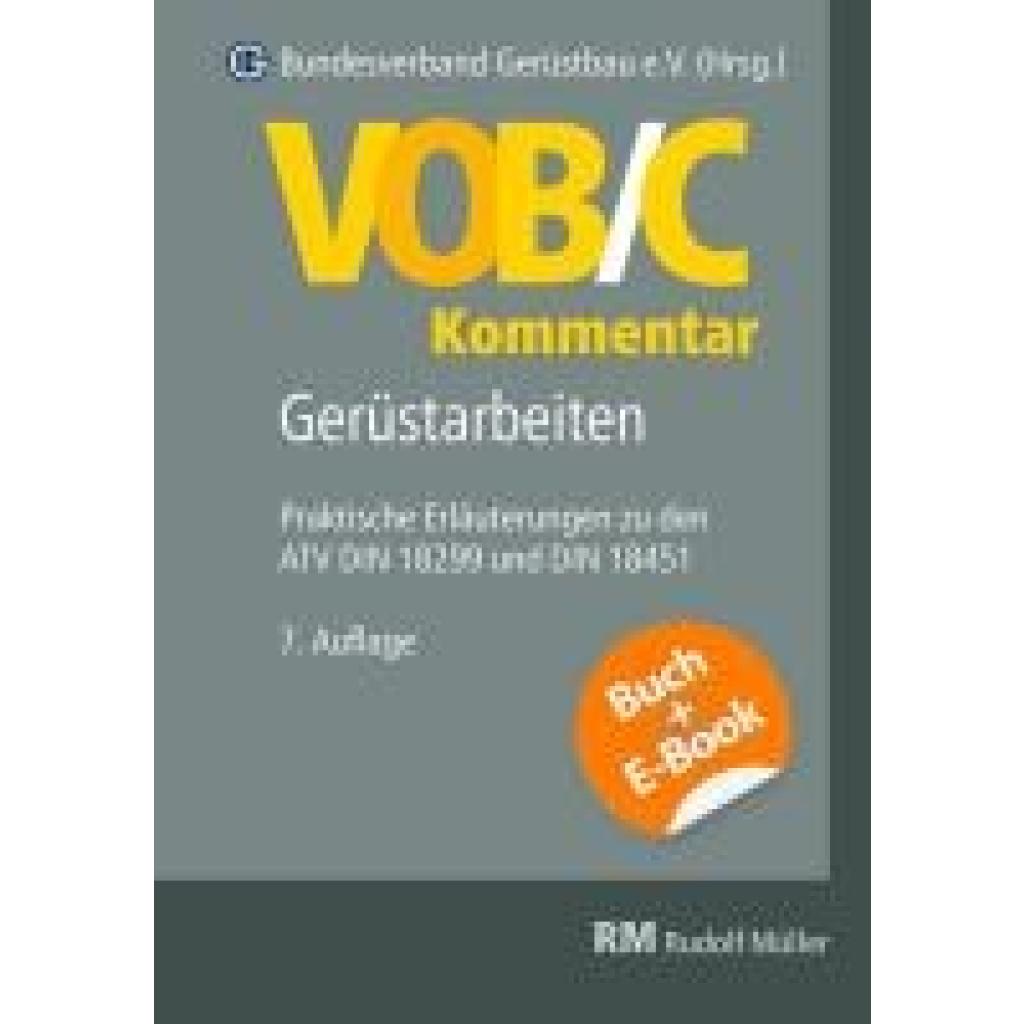
VOB/C Kommentar - Gerüstarbeiten mit E-Book (PDF)VOB/C Kommentar - Gerüstarbeiten mit E-Book (PDF) , Der "VOB/C Kommentar - Gerüstarbeiten" liefert auf Basis der VOB 2016 praxisnahe, leicht verständliche Hinweise zum richtigen Anwenden der ATV. Durch den abschnittsweisen Abdruck der ATV mit Erläuterungen in Wort und Bild sind die Empfehlungen leicht nachzuvollziehen und anzuwenden. , Handschuhe, Mützen & Schwämme > Autopflege & Aufbereitung , Auflage: 7. Auflage, Erscheinungsjahr: 20240920, Produktform: Kartoniert, Redaktion: Bundesverband Gerüstbau e. V., Auflage: 24007, Auflage/Ausgabe: 7. Auflage, Seitenzahl/Blattzahl: 208, Abbildungen: 31 s/w-Abbildungen und 18 Karten/Tabellen, Keyword: Gerüstarbeiten; Normen; VOB/C, Fachschema: Architektur - Baukunst~Bau / Baukunst~Entwurf / Architektur~Bau / Baurecht~Baurecht - Bundesbaurecht, Fachkategorie: Architektur: berufliche Praxis, Warengruppe: HC/Bau- und Umwelttechnik, Fachkategorie: Baurecht, Recht für Ingenieure, UNSPSC: 49019900, Warenverzeichnis für die Außenhandelsstatistik: 49019900, Verlag: Müller Rudolf, Verlag: Müller Rudolf, Verlag: RM Rudolf Mller Medien GmbH & Co. KG, Produktverfügbarkeit: 02, Länge: 168, Breite: 240, Höhe: 15, Gewicht: 630, Produktform: Kartoniert, Genre: Mathematik/Naturwissenschaften/Technik/Medizin, Genre: Mathematik/Naturwissenschaften/Technik/Medizin,99,00 €*Versand: 0,00 €Sichere Weiterleitung zum Anbieter
-
Wie kann man in PowerPoint zwei Folien auf ein Blatt als PDF drucken?
Um zwei Folien auf ein Blatt als PDF in PowerPoint zu drucken, können Sie die Option "Handzettel" wählen. Gehen Sie dazu auf "Datei" > "Drucken" und wählen Sie unter "Druckeinstellungen" die Option "Handzettel" aus. Stellen Sie sicher, dass Sie die gewünschte Anzahl der Folien pro Seite auswählen, bevor Sie auf "Als PDF speichern" klicken. **
-
Wie kann ich ein RGB-Bild in ein Druck-PDF umwandeln?
Um ein RGB-Bild in ein Druck-PDF umzuwandeln, müssen Sie sicherstellen, dass Ihr Bild im CMYK-Farbmodus vorliegt. Öffnen Sie das Bild in einem Bildbearbeitungsprogramm wie Adobe Photoshop und ändern Sie den Farbmodus in CMYK. Speichern Sie das Bild dann als PDF-Datei ab. **
-
Wie kann ich mit PDF Creator ein PDF erstellen, ohne dass sich PDF Architekt öffnet?
Um mit PDF Creator ein PDF zu erstellen, ohne dass sich PDF Architekt öffnet, musst du sicherstellen, dass PDF Architekt nicht als Standardprogramm für das Öffnen von PDF-Dateien festgelegt ist. Gehe dazu in die Einstellungen deines Computers und ändere das Standardprogramm für PDF-Dateien auf PDF Creator. Dadurch wird PDF Architekt umgangen und das PDF wird direkt mit PDF Creator erstellt. **
-
Welche Vorteile hat PDF und warum verwenden alle PDF?
PDF (Portable Document Format) hat mehrere Vorteile, die es zu einem beliebten Dateiformat machen. Erstens ist es plattformunabhängig, was bedeutet, dass es auf verschiedenen Betriebssystemen und Geräten gleich aussehen wird. Zweitens behält es das ursprüngliche Layout und die Formatierung eines Dokuments bei, unabhängig von der Software oder dem Gerät, auf dem es geöffnet wird. Drittens bietet es eine hohe Sicherheit, da PDFs verschlüsselt und mit Passwörtern geschützt werden können, um unbefugten Zugriff zu verhindern. **
* Alle Preise verstehen sich inklusive der gesetzlichen Mehrwertsteuer und ggf. zuzüglich Versandkosten. Die Angebotsinformationen basieren auf den Angaben des jeweiligen Shops und werden über automatisierte Prozesse aktualisiert. Eine Aktualisierung in Echtzeit findet nicht statt, so dass es im Einzelfall zu Abweichungen kommen kann. ** Hinweis: Teile dieses Inhalts wurden von KI erstellt.